Números primos Visual Basic 6.0

Los números primos al igual que otras clasificaciones de los números naturales fueron clasificados por Pitágoras y su secta, cuyos miembros se llamaban -los pitagóricos-.

Este programa dará como resultado los números primos desde un valor hasta otro que especifiquemos.

Para el formulario necesitaremos 2 textbox (txtdesde y txthasta). Dos labels, 1 Listbox (list1), y 1 commandbutton (cmdcalcular). Como aparece en la imagen de la derecha.

En el botón calcular insertar el siguiente código:

Option Explicit

Dim d, h, v, a, b, c As Integer

Private Sub cmdcalcular_Click()

If Val(txtdesde.Text) < Val(txthasta.Text) Then
List1.Clear

d = Val(txtdesde.Text)
h = Val(txthasta.Text)
v = d - 1

Do While v < h
v = v + 1

'Identificar si el numero es primo
a = 0
b = 1


Do While b <= v
c = v Mod b

If c = 0 Then
a = a + 1
b = b + 1

Else
b = b + 1
End If

Loop

If a = 2 Or v = 1 Then

List1.AddItem (v)
End If
Loop

Else
MsgBox ("El valor de Desde debe ser menor que el de Hasta")
End If

txtdesde.Text = ""
txthasta.Text = ""
txtdesde.SetFocus

End Sub


Cuadrados perfectos en Visual Basic 6.0

El siguiente programa elevara al cuadrado una lista de numeros de acuerdo al rango de inicio y final que le indiquemos. Presionando la tecla "Enter" cuando estemos en el txtr2. Para elaborar el programa necesitaremos 2 textbox llamados txtr1 y txtr2 en la propiedad name de cada uno de los textbox. Y un listbox que se llamara List1.

Para ello escribimos el siguiente codigo en el evento KeyPress del txtr2 (el segundo textbox):


Private Sub txtr2_KeyPress(KeyAscii As Integer)

If KeyAscii = 13 Then
If Val(txtr1.Text) < Val(txtr2.Text) Then
List1.Clear
Dim v As Integer
r1 = Val(txtr1.Text)
r2 = Val(txtr2.Text)
v = r1 - 1
Do While v < r2
v = v + 1
r = v ^ 2 'Aqui elevamos al cuadrado
List1.AddItem (v & " ^ " & 2 & " =" & r)
Loop
Else
MsgBox ("El valor del rango 1 debe ser menor que el rango 2")
End If
txtr1.Text = ""
txtr2.Text = ""
txtr1.SetFocus
End If

End Sub


El evento lo asignamos en la parte que esta en rojo de la imagen de la derecha. 

Ahora explicare el codigo:

If KeyAscii = 13 Then : Pregunta que si presionamos la tecla "Enter" que corresponde al numero 13 entonces se ejecutara el codigo.

If Val(txtr1.Text) < Val(txtr2.Text) Then: Pregunta que si el valor del txtr1 es menor que el txtr2 entonces se ejecutara el codigo siguiente. 

List1.Clear: Limpia el listbox.

Dim v As Integer: Declara la variable "v" como entero. 
r1 = Val(txtr1.Text): Asigna a la variable r1 el valor de el txtr1.
r2 = Val(txtr2.Text):  Asigna a la variable r2 el valor de el txtr2.

v = r1 - 1: Esto servira para inicializar el Do While, asignando a la variable v el valor de r1 y restandole 1 a ese valor. 
Do While v < r2: Esto dice que mientras "v" sea menos que r2 ejecutar el codigo de abajo.
v = v + 1: Sirve para que el Do While corra. 
r = v ^ 2: Asigna a la contante "r" la operacion que indica el valor de v elevado al cuadrado.

List1.AddItem (v & " ^ " & 2 & " =" & r): La funcion List1.AddItem añade los valores que estan entre parentesis al List.Box.
Loop: Aqui termina el Do While
Else: Esto significa "de lo contrario". Se refiere a la segunda pregunta anterior. 
MsgBox ("El valor del rango 1 debe ser menor que el rango 2"): Define el mensaje box. 
End If: Termina el segundo IF. 
txtr1.Text = "": Limpia el txtr1.
txtr2.Text = "": Limpia el txtr2.
txtr1.SetFocus: Envia el cursor al txtr1. 
End If: Termina el primer IF.


Calcular peso en Planeta en visual Basic 6.0

El siguiente programa se construira con los objetos apreciados en la imagen de abajo.
El primer textbox se llamara txtptierra y el segundo correspondinte al resultado del peso se llamara txtp.
el CommandButton se llamara cmdcalcular. y los OptionButton llevaran el nombre de opt(el nombre del planeta). 
Se puede calcular el peso de cualquier objeto (en kilogramos) en cualquiera de los nueve planetas del sistema solar en el lenguaje de programacion Visual Basic 6.0 utilizando el siguiente codigo:


Private Sub cmdcalcular_Click()

If optmercurio.Value = True Then
p = Val(txtptierra * 0.378)
txtp = p

ElseIf optvenus.Value = True Then
p = Val(txtptierra * 0.907)
txtp = p

ElseIf optmarte.Value = True Then
p = Val(txtptierra * 0.377)
txtp = p

ElseIf optjupiter.Value = True Then
p = Val(txtptierra * 2.367)
txtp = p

ElseIf optsaturno.Value = True Then
p = Val(txtptierra * 1.064)
txtp = p

ElseIf opturano.Value = True Then
p = Val(txtptierra * 0.889)
txtp = p

ElseIf optneptuno.Value = True Then
p = Val(txtptierra * 1.125)
txtp = p

ElseIf optpluton.Value = True Then
p = Val(txtptierra * 0.067)
txtp = p

ElseIf optluna.Value = True Then
p = Val(txtptierra * 0.166)
txtp = p

End If

End Sub

Private Sub Form_Load()

txtptierra.TabIndex = 0
txtp.Enabled = False

End Sub

Como crear un login sencillo en Visual Basic 6.0

Para hacer un Login en VB 6.0 se necesitan los siguientes elementos:
2 form
2 label
2 text
2 commandbutton

Hacemos un primer formulario como el de la derecha. Los nombre para los objetos seran los siguientes: txtusuario y txtpassword, para los dos textbox y cmdingresar y cmdsalir, para los dos commandbutton. (Esto lo especificamos en las propiedades del objeto en la propiedad name)


Ahora vamos a programar los botones:


Botón Ingresar (cmdingresar)

Private Sub cmdingresar_Click()
If Len(Trim(txtusuario)) = 0 Or Len(Trim(txtpassword)) = 0 Then
txtusuario.SetFocus
MsgBox "Debe especificar el nombre y la contraseña de usuario"


ElseIf txtusuario = "admin" And txtpassword = "hola" Then
MsgBox "Bienvenido al sistema"
Form2.Show
Unload Me
Else
MsgBox "La contraseña y/o el nombre son incorrectos"
txtpassword.SelStart = 0
txtpassword.SelLength = Len(Trim(txtpassword))
txtpassword.SetFocus


End If
End Sub

Botón Salir (cmdsalir)


Private Sub cmdsalir_Click()
End
End Sub


Antes de correr el programa crear un segundo formulario que por defecto se llamara Form2.

Luego de haberlo creado entonces al ingresar el usuario y la contraseña correctas entonces permitira el acceso al segundo formulario que hallas creado.


Notas: 


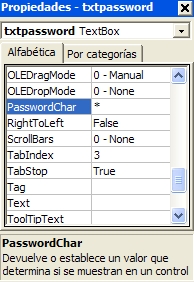
-Para que al digitar caracteres el el textbox de la contraseña no se vean los caracteres ir a la propiedad PasswordChar del Textbox y digitar el caracter que queramos que aparesca en vez de la contraseña. Ej: *

-El codigo:
Private Sub cmdingresar_Click()
If Len(Trim(txtusuario)) = 0 Or Len(Trim(txtpassword)) = 0 Then
txtusuario.SetFocus
MsgBox "Debe especificar el nombre y la contraseña de usuario"
Pregunta si los textos estan vacios, si es asi enviar el cursor al txtusuario y mostrar un mensaje especificando que no deben estar vacios.

-El codigo:

ElseIf txtusuario = "admin" And txtpassword = "hola" Then
MsgBox "Bienvenido al sistema"
Form2.Show
Unload Me
Dice que si no estan los textbox vacios y el txtusuario es igual a "admin" y el txtpassword es igual a "hola" entoces mostrar un mensaje de bienvenida y abrir el formulario 2 (Form2.Show). La funcion Unload Me cierra el formulario Form1.

-El codigo:

Else
MsgBox "La contraseña y/o el nombre son incorrectos"


Dice que si el txtusuario no es igual a "admin" y e txtpassword no es igual a "hola" entonces mostrat un mensaje que diga que alguna o las dos palabras insertadas son icorrectas.

-Los estamentos:
txtpassword.SelStart = 0
txtpassword.SelLength = Len(Trim(txtpassword))
son utilizados para que se sulecciones el texto en este caso de la contraseña insertada y txtpassword.SetFocus lleva el cursor a txtpassword.


Tabla de multiplicar en Visual Basic 6.0

Este programa funciona insertando un numero al TextBox y al presionar el boton "Multiplicar" aparecera la tabla del 1 al 12 de dicho numero en el Listbox. Para esto utilizaremos 1 Textbox, 1 Listbox y 1 CommandButton.


Para hacer que funcione debemos digitar los siguientes codigos en el Command1:


Private Sub Command1_Click()

List1.Clear
Dim n As Integer
n = 0
Do While n < 12
n = n + 1
r = Val(Text1.Text) * n
List1.AddItem (Text1.Text & " x " & n & " = " & r)
Loop
Text1.Text = ""
Text1.SetFocus

End Sub


Ahora explicare el codigo:
List1.Clear:  Esto hara que cada vez que se ejecute el codigo se limpie el listbox.

Dim n as Integer: Aqui estamos declarando la variable "n" que almacenara valores Integer(enteros).

n= 0: Aqui le damos un valor a la variable "n" de 0. De esta manera inicializamos esta variable que debe contener un valor para utilizar el Do While.

Do While n < 12: Aqui decimos que mientras n sea menor que 12 se ejecute el codigo que esta debajo antes del Loop.

n= n +1: Este codigo hara que se le sume 1 a la variable "n". De esta forma "n" tenia un valor de 0 y se le sumara 1 mientras "n" no sea menor que 12.

r = Val(Text1.Text) * n: "r" es la constante donde estara almacenada la operacion de multiplicacion, lo demas representa la operacion.

List1.AddItem (Text1.Text & " x " & n & " = " & r): Aqui es donde le decimos al programa que añada al Listbox el valor del Textbox, la letra x, el valor de la variable n, el signo de = y el valor de la variable r. Lo que estamos haciendo aqui es concatenando las variables y los signos. El signo & es para concatenar.

Loop: En caso de que no se cumpla la condicion establecida en el Do while se devuelve atras, cuando si se cumple la condicion entoces se termina el Do while.

Text1.Text = "": Esto hara que cada vez que presionemos el boton multilicar se limpie el Textbox.

Text1.SetFocus: Este codigo devuelve el cursor al Text1. 


Si insertamos el numero 2 este sera el resultado:


Tabla dinamica PHP

Este es el codigo html para crear una tabla dinamica. La Parte de arriba pertenece a la apariencia html, el codigo que se encuentra entre las etiquetas <?php   ?> es la parte del codigo que hara que cuando insertemos valores en las casilla filas y colunnas estos se conviertan en una tabla con las dimensiones dadas. Para crear una tabla dinamica en PHP debemos escribir el siguiente codigo en el Body del html:


<body bgcolor="#FFFFFF">

<table align="center" bgcolor="#F1F1F1">
<tr>
<td colspan="2" align="center">Tabla Dinamica</td>
</tr>

<form method="post" enctype="text/multipart">
<tr>
<td>Filas:</td>
<td> <input type="text" name="f"> </td>
</tr>

<tr>
<td>Colunnas:</td>
<td><input type="text" name="c"> </td>
</tr>

<tr>
<td><input type="submit" value="Aceptar"> </td>
</tr>

<tr>
<td><input type="submit" value="Limpiar"> </td>
</tr>

</table>

</form>

&nbsp;


//Este es el codigo que creara la tabla
 
<table border=1 align="center">

<?php

$filas=$_POST['f'];
$a=0;
while($a < $filas){
echo "<tr>
</tr>";
$a++;


$colunnas=$_POST['c'];
$b=0;
while($b < $colunnas){
echo "<td>colunnas</td>";
$b++;

}
 }
?>


//Esta parte es para el boton limpiar

<?php
$filas=$_POST['0'];
$colunnas=$_POST['0'];
?>

</table>

</body>


Ejemplo: Si insertamos 2 en la casilla filas y 2 en la de colunnas aparecera una tabla como la siguiente: